USB-C Dock Alırken Monitör, Şarj ve Port Uyumu
USB-C dock alırken laptop, monitör, şarj ve port uyumunu kontrol edin. Kablo ve eşzamanlı kullanım desteğini doldurulabilir tabloyla doğrulayın.
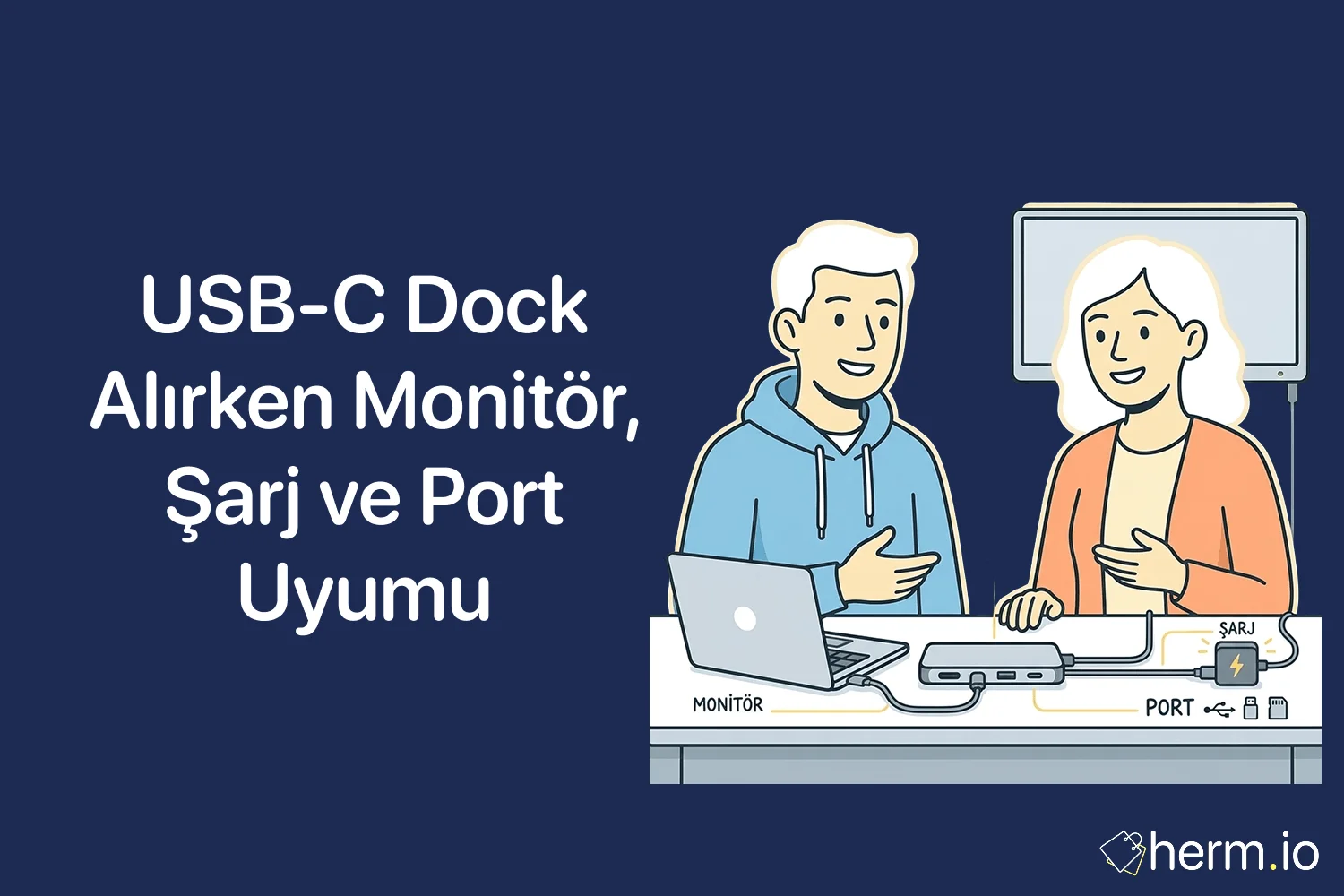
TL;DR
USB-C bağlantı noktasının şekli; görüntü, şarj ve veri desteğini tek başına göstermez, bu yüzden laptopun tam modelini ve portunu, dock modelini, kabloları ve monitör girişlerini birlikte inceleyin. Her işlevin istediğiniz düzende aynı anda çalıştığını belgeden doğrulayın; zorunlu bir özellik belirsizse satın almayı erteleyin veya teknik tablo isteyin.
USB-C bağlantı noktasının şekli, bir dock ile monitöre görüntü aktarabileceğinizi, laptopu şarj edebileceğinizi veya istediğiniz veri hızına ulaşacağınızı tek başına göstermez. USB-C dock uyumunu kontrol etmek için bilgisayarın tam modelini, kullanacağınız bağlantı noktasını, dock modelini, iki taraftaki kabloları ve monitör girişlerini birlikte inceleyin. Dell’in USB-C rehberi de desteklenen işlevler için cihaz belgelerine bakılmasını öneriyor.
Görüntü, şarj ve veri aktarımı için ayrı ayrı destek arayın; bunların istediğiniz düzende aynı anda çalışabildiğini de doğrulayın. Doğrudan görüntü çıkışı yoksa uyumlu DisplayLink donanımı ve işletim sistemine uygun yazılım, gerekli izinler de sağlanabiliyorsa bir seçenek olabilir. Zorunlu bir özellik belirsizse satış ilanına dayanarak karar vermek yerine tam kurulumunuz için teknik tablo isteyin.
Laptop portunu belirleyin
Tam model kodunu ve kullanacağınız USB-C portunun teknik açıklamasını bulun; aynı bilgisayarda farklı portların görevleri farklı olabilir.
Görüntü yolunu ve ekranları eşleştirin
Dock'un DP Alt Mode, Thunderbolt/USB4 veya DisplayLink ile mi görüntü verdiğini kontrol edin. Kaç ekranı hangi çözünürlük ve Hz ile kullanacağınızı eşzamanlı görüntü tablosuyla karşılaştırın.
Şarj gücünü doğrulayın
Laptop portunun USB Power Delivery ile şarj kabul edip etmediğini ve dock'un laptopa verebildiği gücü öğrenin. Görüntünün çalışması laptopun şarj olacağını kanıtlamaz.
Kabloları ve portları tabloya işleyin
Kabloları, kullanacağınız portları ve eşzamanlı kullanım sınırlarını uyum tablosuna kaydedin. Zorunlu bir özellik bilinmiyorsa satın almayı erteleyin.
Bilgisayarın hangi USB-C portunu kullanacaksınız?
USB-C çoklayıcı (hub) veya dock adı tek başına işlevleri belirlemez; özellikle görüntü ve şarj desteğini teknik belgeden kontrol edin. Laptopun marka ve seri adıyla yetinmeyin. Tam model kodunu ve kullanacağınız USB-C portunun teknik açıklamasını bulun. Aynı bilgisayarda farklı portların görevleri farklı olabilir. Model bilgilerini okumak için elektronik alışveriş rehberindeki yöntemden de yararlanabilirsiniz.
Dock’un görüntüyü hangi yolla ilettiğini kontrol edin:
- DisplayPort Alt Mode (DP Alt Mode): Bu yolla görüntü aktaran bir dock için laptopun seçilen portunun bu modu desteklemesi gerekir. Dock’taki HDMI soketi tek başına yeterli değildir. VESA’nın DisplayPort açıklaması ve Dell’in Türkçe rehberi bu ayrımı anlatıyor. DP simgesi ipucu olabilir; asıl kanıt modelin belgesidir.
- Thunderbolt veya USB4: Dock’un desteklediği bağlantı modunu laptopun portuyla eşleştirin. Daha düşük bir bağlantı moduyla çalışıp çalışmadığını ve o modda hangi işlevlerin kaldığını üreticiden doğrulayın. Thunderbolt yardım sayfası ve USB4 hub üretici örneği, yalnızca USB-C soketine bakmanın neden yeterli olmadığını gösteriyor.
- DisplayLink: Uyumlu donanım ve yazılımla USB üzerinden görüntü sağlayan ayrı bir yöntemdir. DP Alt Mode bulunmadığında da seçenek olabilir; ancak işletim sistemi, sürücü ve kurulum izinleri önemlidir. DisplayLink’in çalışma açıklamasına ve işletim sistemi desteğine bakın. Örneğin macOS’ta DisplayLink Manager ekran kaydı izni isteyebilir. İş bilgisayarınızda gereken kurulum veya erişim izinlerini bilgi işlem biriminden doğrulayın; izin verilmiyorsa başka bir bağlantı yöntemi seçin.
DP Alt Mode gerektiren dock’ta görüntü çalışmasa bile veri veya şarj desteğini ayrıca inceleyin; bir işlevin yokluğu diğerlerinin de olmadığı anlamına gelmez.
Monitör sayısı, çözünürlük ve Hz birlikte uyuyor mu?
İki HDMI çıkışı, iki bağımsız ekranı istediğiniz çözünürlükte ve yenileme hızında (Hz) kullanabileceğiniz anlamına gelmez. Kaç harici ekran kullanacağınızı, her birinin çözünürlüğünü ve Hz değerini yazın. Tek ekran için belirtilen üst sınırı iki ekranlı kurulum için geçerli saymayın. Bir dock’un üretici tablosunda tek ve çift ekran sınırlarının farklı olabildiğini görebilirsiniz.
Yansıtma aynı görüntüyü birden fazla ekranda gösterir; genişletme modunda çalışma alanınız büyür ve ekranlarda farklı pencereler kullanabilirsiniz. Laptopun ekran kartı, işletim sistemi, kendi ekranının açık veya kapalı olması ve dock’un eşzamanlı görüntü tablosu önemlidir. Dell dock rehberindeki model kılavuzlarına bakın.
Mac'te MST ile iki ekran çalışmayabilir
Mac kullanıyorsanız özellikle dikkat edin: bazı dock’ların birden fazla görüntü akışını taşıyan MST üzerinden iki bağımsız ekran desteği macOS’ta çalışmaz. Bu, bütün Mac’lerin tek harici ekranla sınırlı olduğu anlamına gelmez. Apple’ın model teknik özelliklerindeki harici ekran desteğini, seçtiğiniz dock’un Mac için bağlantı düzeniyle eşleştirin. Thunderbolt ve DisplayLink seçeneklerini ayrı değerlendirin.
Her monitörün hangi HDMI, DisplayPort veya USB-C girişinden hedeflediğiniz modu kabul ettiğini kılavuzundan bulun. Dönüştürücü kablonun yönünü de kontrol edin. HDR, yüksek Hz, oyun veya kopya korumalı video sizin için önemliyse bu özellikleri de aynı ekran düzeninde doğrulatın. Mevcut monitörünüzün dock işlevi ya da zincirleme ekran bağlantısı varsa desteklenen bilgisayar, ekran ve bağlantı düzeniyle ayrı bir dock almadan ihtiyacınızı çözmeniz mümkün olabilir (VESA, Dell monitör rehberi).
Dock laptopu ne kadar güçle şarj edebilir?
Önce seçilen laptop portunun USB Power Delivery (PD) ile şarj kabul edip etmediğini, ihtiyaç duyduğunuz gücü ve desteklenen güç profilini üretici belgesinden öğrenin. Anker’in dock kılavuzundaki örnekte PD desteği yoksa görüntü ve veri çalışabilse de laptop şarj edilemiyor. Ardından dock’un laptopa verebildiği gücü bulun. Görüntünün çalışması laptopun şarj olacağını kanıtlamaz.
Adaptör gücü laptopa ulaşan güç değildir
PD IN yazan girişe bağlanabilen adaptörün gücü, bilgisayara ulaşan güçle aynı olmayabilir. Dock kendi çalışması için de güç kullanabilir. Örneğin Anker’in USB4 hub açıklamasında giriş gücü ve laptopa verilen güç ayrı belirtiliyor. Daha düşük güç, mutlaka hiç şarj olmayacağı anlamına gelmez; ihtiyaç duyduğunuz kullanımda yeterliliğini laptopun üreticisine sorun.
Dock’un yalnızca laptop portundan beslenip beslenemediğini veya harici adaptör isteyip istemediğini kontrol edin. Bir üretici ürün sayfasında şarj adaptörünün kutuya dahil olmadığı açıkça belirtiliyor; Türkiye’deki tam model kodu için kutu içeriğini ayrıca doğrulayın. Gereken adaptör profilini ve kablo kapasitesini de not edin. Tek kablo zorunlu değilse laptopun desteklenen kendi adaptörünü ayrı kullanmayı değerlendirin; iki bağlantının birlikte kullanılabildiğini doğrulayın. Güvenlik sorunu yaşanmış bir kurulumda ise aşağıdaki güvenlik uyarısı bu seçenek için de geçerlidir.
Kabloları ve diğer portları ayrı kontrol edin
İki kablo bağlantısı var: laptop ile dock arasında ve dock ile her monitör arasında. İlk bağlantı için üreticinin verdiği kabloyu esas alın; değiştirilebiliyorsa izin verilen kablonun görüntü, veri hızı ve güç özelliklerini kontrol edin. Bir kablonun watt değeri görüntü aktarımını kanıtlamaz (USB-IF kablo açıklaması, VESA). İkinci bağlantıda ekran çıkışı, giriş ve kablonun desteklediği çözünürlük/Hz eşleşmeli.
Dock’un laptopa bağlanan upstream portunu, çevre birimlerine ayrılan downstream portlarını ve PD IN girişini kılavuzdaki işlevleriyle ayırın. Bir USB-C port yalnızca veri için ayrılmış olabilir; üreticinin port açıklamasında veri portu ve PD girişi ayrı işlevler olarak belirtiliyor.
Klavye, fare, harici SSD, Ethernet, kart okuyucu ve ses bağlantısı için gerçekten kullanacağınız portları işaretleyin. Her birinin gerekli hız ve güç desteğini, ekranlar da bağlıyken geçerli olan eşzamanlı kullanım sınırlarını kontrol edin. Video ile hızlı USB verisi bazı bağlantılarda aynı aktarım kapasitesini paylaşır; VESA’nın bağlantı açıklamasındaki gibi desteklenen düzen önemlidir. Çok sayıda port, tüm portlarda aynı anda en yüksek hızı garanti etmez.
Satın almadan önce doldurun: USB-C dock uyum tablosu
Her özelliği gerekli veya isteğe bağlı olarak işaretleyin. Teknik belgeyi veya üreticinin yazılı cevabını, URL’si ve tarihiyle kaydedin. Bir satırda birden fazla özellik varsa her birine ayrı durum verin; gerekirse satırı çoğaltın.
| Kontrol | Hedefim / gerekli mi? | Belgede bulduğum değer / kaynak (URL, tarih) | Durum |
|---|---|---|---|
| Laptop: tam model, port, veri/video/PD, işletim sistemi, ekran kartı | ___ | ___ | ___ |
| Dock: tam model/SKU, laptopa bağlanan port, DP Alt Mode/Thunderbolt/USB4/DisplayLink ve varsa alternatif mod, laptop–dock kablosunun veri/video/güç desteği | ___ | ___ | ___ |
| Her monitör: model, dock çıkışı, kablo/yön, giriş, aynı anda çözünürlük/Hz, genişletme/yansıtma, kapağın durumu, yazılım ve izin, gerekiyorsa HDR/oyun/kopya korumalı video | ___ | ___ | ___ |
| Şarj: laptopun kabul ettiği profil ve gereken güç, PD IN, laptopa verilen güç, adaptör/kutu/kablo | ___ | ___ | ___ |
| Diğer portlar: soket ve işlev (veri/güç/görüntü), cihazlar, hız, güç, aynı anda kullanım sınırı | ___ | ___ | ___ |
| Eksik bilgi: yazılı teyit, alternatif bağlantı ve birlikte çalışma koşulu | ___ | ___ | ___ |
Durum sütununda üç seçenek kullanın: Belgede doğrulandı, Desteklenmiyor, Bilinmiyor. Ayrı ayrı desteklenen özelliklerin birlikte çalışması belgelenmemişse, eşzamanlı kullanım hâlâ bilinmiyor demektir.
Zorunlu bir özellik desteklenmiyorsa o kurulumdan vazgeçin. Zorunlu bir özellik bilinmiyorsa satın almayı erteleyin veya desteği belgelenmiş bir alternatif seçin. İsteğe bağlı bir eksikliği ancak o özellikten vazgeçebiliyorsanız kabul edin. Tüm gerekli özellikler aynı kurulum için belgelendirilmişse elinizde belgeye dayalı bir uyum değerlendirmesi vardır; bu, donanımın fiilen test edildiği anlamına gelmez.
Sık sorulan sorular
Hayır. USB-C bağlantı noktasının şekli görüntü aktarımını, şarjı veya veri hızını tek başına göstermez. Laptopun tam model kodunu ve kullanacağınız portun teknik açıklamasını kontrol edin; aynı bilgisayarda farklı portların görevleri farklı olabilir.
Bu tek başına yeterli değildir. Kaç harici ekran kullanacağınızı, her birinin çözünürlüğünü ve Hz değerini yazıp dock'un eşzamanlı görüntü tablosuyla karşılaştırın. Tek ekran için belirtilen üst sınırı iki ekranlı kurulum için geçerli saymayın.
Doğrudan görüntü çıkışı yoksa uyumlu DisplayLink donanımı ve işletim sistemine uygun yazılım, gerekli izinler de sağlanabiliyorsa bir seçenek olabilir. İş bilgisayarınızda gereken kurulum veya erişim izinlerini bilgi işlem biriminden doğrulayın.
Ulaşmayabilir; dock kendi çalışması için de güç kullanabilir. Dock'un laptopa verebildiği gücü ayrıca bulun. Daha düşük güç mutlaka hiç şarj olmayacağı anlamına gelmez; kullanımınızda yeterli olup olmadığını laptopun üreticisine sorun.
İlgili modelin teknik tablosunu isteyin. Yanıt gelmezse o özelliği bilinmiyor olarak bırakın; zorunlu bir özellik bilinmiyorsa satın almayı erteleyin veya desteği belgelenmiş bir alternatif seçin.
Teknik bilgi eksikse veya bağlantı çalışmazsa
Satıcıya ya da üreticinin teknik desteğine aşağıdaki mesajı kendi bilgilerinizle iletin:
Laptop modelim ___, ekran kartım ___, işletim sistemim ve sürümü ___, kullanacağım USB-C portu ___, dock modelim/SKU ___, hedef bağlantı modum (biliyorsam) ___, monitör modellerim ___. ___ harici ekranı, her birinde ___ çözünürlük / ___ Hz ile [genişletme/yansıtma], laptop kapağı [açık/kapalı] iken kullanmak istiyorum. Kullanacağım çevre birimleri ve hız/güç ihtiyaçları ___; laptopun USB-C şarj kabulü ve desteklediği profil (gerilim/akım) ___, ihtiyacım ___ W. İhtiyacım olan özel görüntü özellikleri (varsa) ___; laptop–dock ve dock–monitör kablolarım ___, adaptörüm ___. Bu kurulumda bütün özellikler aynı anda çalışır mı? Hangi bağlantı modu (varsa alternatif mod), giriş/çıkış, kablo, adaptör, sürücü ve izin gerekiyor? Türkiye’deki kutu içeriğini, laptopa verilen gücü ve eşzamanlı kullanım tablosunu paylaşabilir misiniz?
Sadece “uyumludur” cevabı alırsanız ilgili modelin teknik tablosunu isteyin. Yanıt gelmezse bilinmiyor durumunu değiştirmeyin. Tek kablo şart değilse bilgisayarın belgelerinde birlikte kullanımına izin verilen doğrudan HDMI/DisplayPort bağlantısını ve kendi uyumlu şarj adaptörünü değerlendirin; güvenliği belirsiz bir bileşeni bu alternatifte de kullanmayın.
Güvenlik uyarısı: Laptop, dock, monitör, adaptör veya kablolardan herhangi birinde hasar, sıvı teması şüphesi, anormal aşırı ısınma veya güvenlik uyarısı varsa kullanmayı bırakın; aşağıdaki görüntü kontrolünü yapmayın. Önceden yaşanan ve güvenliği henüz doğrulanmamış bir olayda da aynı kural geçerli. Uyarının kaybolması, soğuma veya yüzeyin kuru görünmesi yeniden kullanım izni değildir. Her etkilenen ya da güvenliği şüpheli bileşeni ayrı değerlendirin; kendi modelinin üretici güvenlik talimatına ve teknik destek/servis yoluna başvurun. Hasarlı kabloyu tekrar kullanmayın; üreticinin uygun gördüğü sağlam kabloyla değiştirin. İçine sıvı girmiş veya girmiş olabilecek adaptörü yeniden prize takmayın; üreticinin servis veya değiştirme talimatını izleyin. Her bileşen için üreticinin öngördüğü güvenli kullanım koşulları sağlanmadan (gerekiyorsa servis değerlendirmesi veya değişim yapılmadan) tekrar denemeyin. Bir bileşenin sorununun çözülmesi diğerlerinin güvenli olduğunu göstermez. Dell’in Türkçe elektrik güvenliği rehberi ve adaptör rehberi bu tür durumlarda modelin güvenlik ve servis talimatının önemine örnek veriyor.
Dock’u aldıysanız, yalnızca görüntü gelmiyorsa ve kuruluma dahil hiçbir bileşende mevcut, geçmişten kalan veya şüpheli bir güvenlik sorunu yoksa üreticinin tek monitör için verdiği bağlantı düzeniyle başlayın. Monitör menüsündeki giriş seçimini, uygun kabloyu ve dock modelinin resmi kurulum kılavuzundaki sürücü veya aygıt yazılımı gereksinimini kontrol edin. Dell’in monitör bağlantı rehberi, giriş ve kablo kontrolüne örnek veriyor. Sorun sürerse yukarıdaki kurulum bilgilerine hangi işlevin çalışmadığını ve tek ekran sonucunu ekleyerek üretici desteğine başvurun.
Kararınızı toplam port sayısına değil, masanızda aynı anda kullanacağınız ve desteğini belgeleyebildiğiniz işlevlere göre verin.

Yazan
Kerem Özdemir
Yazar
Kerem Özdemir, fiyat takibi, satın alma zamanlaması ve tüketici hakları konularında uzmanlaşmış stratejik alışveriş danışmanıdır.
Kerem'in önerileriBenzer Alışveriş Önerileri
Powerbank Alırken Nelere Dikkat Edilmeli?
Powerbank alırken nelere dikkat edilmeli? mAh, hızlı şarj, USB-C, güvenlik ve uçak kurallarını pratik örneklerle öğrenin.
Elektronik Rehberi: Telefon ve Laptop Alırken Dikkat
Telefon, laptop ve kulaklık alırken teknik özellikleri doğru okuyun; fiyat geçmişi ve garanti kontrolüyle daha doğru seçim yapın.