Monitör Alırken Çözünürlük, Ölçekleme ve Bağlantı Nasıl Eşleştirilir?
Monitör alırken boyut, piksel yoğunluğu, ölçekleme ve HDMI, DisplayPort veya USB-C uyumunu kontrol listesiyle karşılaştırın.
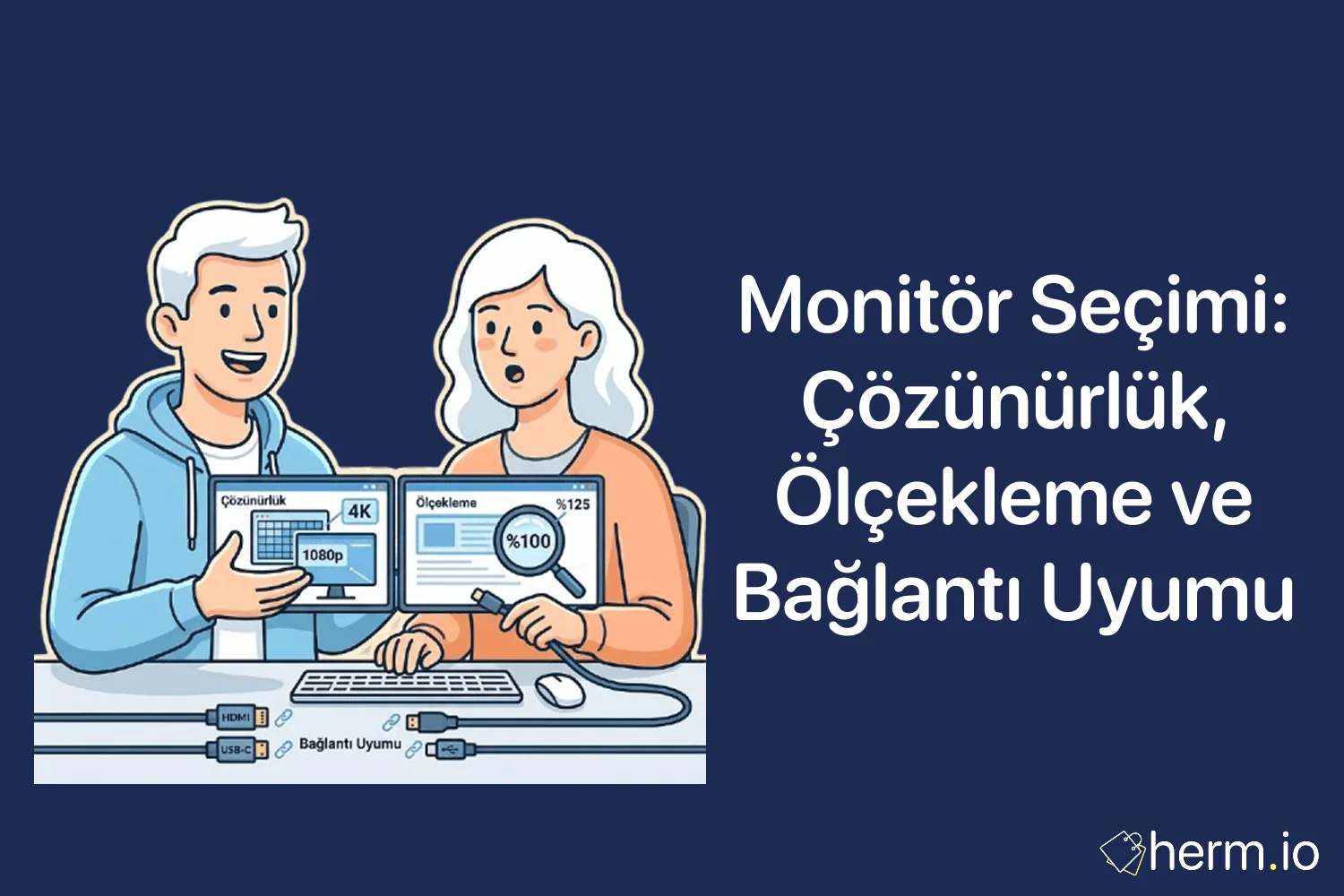
TL;DR
Monitör seçerken masanıza sığan boyutu ve yerel çözünürlüğü, yazıları rahat okuyabileceğiniz ölçekleme ayarını ve bilgisayarınızın sağlayabileceği görüntü modunu birlikte değerlendirin; daha yüksek çözünürlük tek başına daha kullanışlı ekran demek değildir. Hedef modu çözünürlük ve Hz çifti olarak yazıp bilgisayar çıkışı, kablo veya adaptör ve monitör girişinin bunu birlikte desteklediğini kılavuzlardan doğrulayın.
Monitör seçerken üç şeyi birlikte değerlendirin: masanıza sığan ekranın boyutu ve yerel çözünürlüğü, yazıları rahat okuyabileceğiniz ölçekleme ayarı ve bilgisayarınızın sağlayabileceği görüntü modu. Daha yüksek çözünürlük, tek başına daha kullanışlı bir ekran anlamına gelmez.
Örneğin 4K monitör almak, bilgisayarınızın 4K çözünürlükte 60 Hz görüntü gönderebileceği anlamına gelmez. Bilgisayar çıkışı, kablo veya adaptör ve monitör girişi bu çözünürlük ile yenileme hızını birlikte desteklemelidir. Her USB-C bağlantısı da görüntü aktarmaz (Dell bağlantı rehberi, ASUS harici ekran rehberi). İlk adım olarak bilgisayarınızın ve düşündüğünüz monitörlerin tam model kodlarını not edin. Ürün kılavuzlarından hedef görüntü modunu doğrulamadan bağlantı uyumuna karar vermeyin.
Masayı ölçüp boyutu belirleyin
Monitöre ayırabileceğiniz genişlik ve derinliği, klavye ve kablo payıyla birlikte ölçün. Ayak dahil ölçüleri üreticinin teknik tablosundan alın.
Çözünürlük ve PPI’ı karşılaştırın
Adayların yerel çözünürlüğünü ve gerçek köşegenini not edip piksel yoğunluğunu hesaplayın. Yazı büyüklüğü için ölçekleme seçeneklerini de değerlendirin.
Hedef görüntü modunu doğrulayın
Hedefi 2560 × 1440 @ 144 Hz gibi bir çift olarak yazın. Bilgisayar çıkışı, kablo veya adaptör ve monitör girişinin bu çifti birlikte desteklediğini kılavuzlardan kontrol edin.
USB-C özelliklerini ayrı kontrol edin
Tek kablo istiyorsanız görüntü, veri ve şarj desteğini ayrı ayrı doğrulayın. Belirsiz bir bağlantıyı uyumlu saymayın; önce doğrulayın veya belgeli bir alternatife yönelin.
Ekran boyutunu, çözünürlüğü ve piksel yoğunluğunu birlikte değerlendirin
Masanızda monitöre ayırabileceğiniz genişliği ve derinliği ölçün. Klavyenin yerini, oturma konumunuzu ve arkadaki kablolar için gereken boşluğu hesaba katın. Ekranın inç cinsinden boyutu genişliğini değil, köşegenini gösterir. Ayak dahil ölçüleri üreticinin teknik tablosundan alın. Monitör kolu kullanacaksanız montaj delik düzenini ve taşıma kapasitesini iki ürünün kılavuzundan karşılaştırın. Örnek üretici teknik tablosunda ayaklı ve ayaksız ölçülerin ayrı verildiğini görebilirsiniz.
Yaygın 16:9 çözünürlükler Full HD (1920 × 1080), QHD (2560 × 1440) ve 4K UHD (3840 × 2160) olarak karşınıza çıkar. Yerel çözünürlük panelin fiziksel piksel düzenidir. İki ekran aynı çözünürlükteyse daha büyük olanın piksel yoğunluğu daha düşüktür. Aynı boyutta çözünürlük yükseldikçe yoğunluk artar. Samsung Türkiye’nin çözünürlük rehberi bu ilişkiyi PPI (inç başına piksel) üzerinden açıklar.
PPI’ı hesaplamak için yatay ve dikey piksel sayılarının karelerinin toplamının karekökünü, ekranın gerçek köşegenine (inç) bölün. Hesap kare pikseller varsayar.
| Kurgusal ekran boyutu | Yerel çözünürlük | Yaklaşık PPI |
|---|---|---|
| 24 inç | 1920 × 1080 | 91,8 |
| 27 inç | 1920 × 1080 | 81,6 |
| 27 inç | 2560 × 1440 | 108,8 |
| 27 inç | 3840 × 2160 | 163,2 |
| 32 inç | 3840 × 2160 | 137,7 |
Tablo nominal köşegenlerle yapılan örnek hesaptır; ürün testi veya model önerisi değildir. Örneğin 24 inç sınıfında gerçek köşegen 23,8 inç olabilir. Yüksek PPI daha sık piksel demektir, ancak yazıların size uygun büyüklükte olup olmadığını ölçekleme ve bakış mesafesi de etkiler.
Ultra geniş bir ekranda 3440 × 1440 veya 5120 × 1440 gibi farklı çözünürlükler bulunabilir. 2K ya da 5K gibi adlarla yetinmeyin; piksel sayısını ve en-boy oranını kontrol edin. Bunlar da bilgisayarınızın desteklemesi gereken hedef çözünürlüğü değiştirir. Kullanacağınız uygulamanın veya oyunun bu en-boy oranına uyumunu ayrıca kontrol edin.
Yazılar küçükse önce ölçeklemeyi kontrol edin
Önce yerel çözünürlüğü koruyun
Windows’ta Ayarlar > Sistem > Ekran bölümünde ilgili monitörü seçin. Önce yerel çözünürlüğü (genellikle önerilen seçenek) koruyup ölçeği değiştirin. Ölçekleme metin ve uygulama öğelerinin boyutunu değiştirir; yerel çözünürlükten daha düşük bir çözünürlük seçmek görüntüyü bulanıklaştırabilir. Microsoft’un ekran ayarları rehberi iki ayarı ayrı açıklar.
Kurgusal bir Windows karşılaştırmasında 27 inç QHD monitör %100 ölçekle yaklaşık 2560 × 1440 mantıksal ekran birimi sunar. Aynı boyutta 4K UHD monitörü %150 ölçeğe ayarladığınızda basit hesap 3840 ÷ 1,5 = 2560 ve 2160 ÷ 1,5 = 1440 olur. %200 ölçeğe çıktığınızda ise yaklaşık 1920 × 1080 birim elde edersiniz.
Bu yaklaşık hesabı başka bir Windows ölçeğine uygulamak için her piksel boyutunu ölçek yüzdesinin 100’e bölümüne bölün. Yerel çözünürlük korunurken fiziksel piksel sayısı değişmez; uygulamalara ayrılan gerçek alan ve çizim biçimi de bire bir aynı olmak zorunda değildir. Kullandığınız uygulamaları düşünün: büyük bir hesap tablosunu ekrana sığdırmakla küçük yazıları rahat okuyabilmek farklı ihtiyaçlar olabilir.
Mac kullanıyorsanız Sistem Ayarları > Ekranlar bölümünden kendi ekranınız için sunulan çözünürlük ve ölçek seçeneklerini karşılaştırın. Apple’ın Ekranlar ayarları kılavuzuna işletim sistemi sürümünüze göre bakın. Windows yüzdelerini doğrudan Mac’e uygulamayın. Kurulumdan sonra kendi uygulamalarınızda yazı büyüklüğünü deneyin; gerekirse ölçeği veya uygulamanın yakınlaştırma ayarını değiştirin.
Bilgisayarın çıkışından monitörün girişine kadar hedef modu doğrulayın
Ayrı yazan özellikler birlikte çalışmayabilir
Hedefinizi belirli bir çift olarak yazın: örneğin 2560 × 1440 @ 144 Hz. Teknik özelliklerde ayrı ayrı QHD ve 144 Hz yazması, seçtiğiniz girişte bu ikisini birlikte kullanabileceğinizi garanti etmez.
- Bilgisayar: Tam model ve grafik birimi için hangi HDMI, DisplayPort (DP) veya görüntü destekli USB-C çıkışının hedef modu desteklediğini bulun. Masaüstünde kullanacağınız gerçek görüntü çıkışını esas alın.
- Bağlantı: Kablonun, varsa adaptörün ve bağlantı istasyonunun (dock) tam modelini, hedef mod desteğini ve dönüştürme yönünü kontrol edin. Eski VGA, DVI veya mini DisplayPort çıkışı varsa uygun dönüştürücüyü ayrıca doğrulayın.
- Monitör: Kullanacağınız giriş için desteklenen çözünürlük ve yenileme hızı tablosunu arayın. Gerekirse aynı modda HDR, renk derinliği veya değişken yenileme hızı desteğini de sorun.
Dell’in harici ekran rehberi bağlantı seçeneklerini; VESA’nın DisplayPort açıklamaları dönüştürücülerin yön ve işlev farklarını gösterir. Sürüm adından hareketle değil, gerçek bağlantının belgelenmiş modundan karar verin.
Birden fazla ekran kullanacaksanız bilgisayarın kaç ekranı hangi çözünürlük ve Hz kombinasyonlarında eşzamanlı desteklediğini kontrol edin; dock üzerindeki çıkış sayısı tek başına yeterli kanıt değildir. Mac için harici ekran bağlantı kılavuzunda anlatılan şekilde kendi Mac modelinizin Ekran Desteği veya Video Desteği bölümüne bakın. Apple’ın örnek teknik özellik tablosunda ekran sayısı ile çözünürlük/Hz kombinasyonları ayrı belirtilir. Dizüstü bilgisayarın kendi ekranının açık kalması gibi yapılandırma koşullarını da not edin. Diğer özellikleri karşılaştırırken laptop ve elektronik ürünlerin teknik özelliklerini okuma rehberinden yararlanabilirsiniz.
USB-C ile görüntü, veri ve şarj aynı şey değildir
Tek kabloyla görüntü ve şarj istiyorsanız üç ayrı özelliği doğrulayın:
- Görüntü: Bilgisayarın seçtiğiniz çıkışında DisplayPort Alt Mode ya da üreticinin belgelediği Thunderbolt/USB4 görüntü desteği bulunmalı. Monitörün USB-C portu da görüntü girişi olmalı.
- Veri: Monitördeki USB bağlantılarını kullanacaksanız kablo ve portların ihtiyaç duyduğunuz veri aktarımını görüntüyle birlikte desteklediğini kontrol edin.
- Şarj: Monitörün USB Power Delivery (PD) çıkış gücünü watt (W) cinsinden bilgisayarın kabul ettiği şarj yöntemi ve kullanım sırasındaki güç gereksinimiyle karşılaştırın. Kablonun da gerekli görüntü, veri ve güç özelliklerini desteklemesi gerekir. VESA’nın USB-C üzerinden DisplayPort açıklamaları ile cihazların kendi güç ve bağlantı belgelerini birlikte değerlendirin.
BenQ’nun örnek bağlantı tablosunda USB-C görüntü girişi ve çevre birimlerine ayrılan downstream USB-C farklı satırlarda belirtilir. Kutu içi kabloyu Türkiye’de satılan tam varyant için teyit edin. Tek kablo gerekli özellikleri sağlamıyorsa belgelenmiş bir HDMI veya DP görüntü yolu ve bilgisayarınızın uyumlu ayrı şarj cihazı daha uygun olabilir.
Satın almadan önce doldurabileceğiniz monitör uyum kontrol listesi
Her aday için bilgiyi tam modelin üretici kılavuzundan alın; fiziksel alanı kendiniz ölçün. İlgili URL’yi ya da kılavuz sayfasını da hücreye yazın; yalnız ihtiyacınız olmayan özelliklere “gerekmiyor” deyin.
| Kontrol | Aday A | Aday B |
|---|---|---|
| Kullanım, masa genişliği/derinliği, oturma konumu | ____ | ____ |
| Monitör tam model kodu ve Türkiye varyantı | ____ | ____ |
| Ayak dahil genişlik/derinlik, kablo payı; gerekirse kol uyumu | ____ | ____ |
| Gerçek köşegen, yerel çözünürlük, PPI | ____ | ____ |
| İşletim sistemi/sürümü, ölçek, hedef yazı büyüklüğü ve alan | ____ | ____ |
| Hedef çözünürlük @ Hz, ekran sayısı ve eşzamanlı modlar | ____ | ____ |
| Bilgisayar/grafik birimi tam modeli, çıkış ve belgeli mod | ____ | ____ |
| Monitörün seçili girişi ve belgeli mod | ____ | ____ |
| Kablo/adaptör/dock modeli, yönü ve mod desteği | ____ | ____ |
| Gerekirse HDR/değişken yenileme hızı/renk derinliği | ____ | ____ |
| Gerekirse USB-C: bilgisayarın görüntü çıkışı ve PD kabulü, monitörün görüntü girişi, veri ihtiyacı, PD çıkışı (W), bilgisayar güç ihtiyacı, kablo desteği | ____ | ____ |
| Kılavuz URL/sayfa ve eksik doğrulama | ____ | ____ |
| Ön karar ve sıradaki adım | ____ | ____ |
| Kurulum sonrası gözlenen sinyal çözünürlüğü @ Hz (varsa masaüstü/ölçekli çözünürlük ayrıca) | ____ | ____ |
Fiziksel uyum, istenen görüntü modu ve gerekli diğer işlevler belgelenmişse Uyum belgeli yazın. Bu, kurulumun başarıyla denendiği anlamına gelmez. Gerekli bir bilgi eksikse Belirsiz, ölçüler veya belgeler hedefinizi karşılamıyorsa Uygun değil yazın. Belirsiz bir bağlantıyı uyumlu saymayın; önce doğrulayın veya belgeli bir alternatife yönelin. Kurulumdan sonra son satırı hedef modla karşılaştırın.
Üç kurgusal kullanım senaryosu
- Küçük masada ofis: 24 inç FHD ve 27 inç QHD arasında kalan biri için hesaplanan yoğunluklar sırasıyla 91,8 ve 108,8 PPI’dır. 27 inç adayın ayak dahil ölçüleri masaya sığmıyorsa yoğunluk avantajı karar için yeterli değildir. İki adayın ölçek seçeneklerini de karşılaştırın.
- Oyun: Hedef 2560 × 1440 @ 144 Hz olsun. Bilgisayar, kablo ve monitör girişinin bu çifti desteklediği belgelenmeden 144 Hz yazan ürünü seçmeyin. Hz monitörün yenileme hızını, FPS bilgisayarın ürettiği saniye başına kare sayısını ifade eder; biri diğerini garanti etmez. Oyunun ve grafik biriminin performans gereksinimlerini ayrı kontrol edin.
- Dizüstünde tek kablo: Monitörün 65 W PD sunduğunu, bilgisayarın ise kullanım sırasında 90 W gerektirdiğini varsayalım. Görüntü uyumlu olsa bile bu güçle yeterli şarj olacağını varsaymayın. Ayrı uyumlu şarj cihazı ve belgeli görüntü yolu ya da ihtiyaca uygun bir tek kablo çözümü seçin.
Fotoğraf ve video işleri için renk doğruluğu, panel özellikleri ve HDR gibi gereksinimleri ayrı değerlendirin. Yüksek PPI, ölçülmüş renk doğruluğunun kanıtı değildir.
Sık sorulan sorular
Bu kendiliğinden gerçekleşmez. Bilgisayar çıkışı, kablo veya adaptör ve monitör girişi bu çözünürlük ile yenileme hızını birlikte desteklemelidir; ürün kılavuzlarından hedef görüntü modunu doğrulamadan bağlantı uyumuna karar vermeyin.
Önce yerel çözünürlüğü koruyup ölçeği değiştirin. Ölçekleme metin ve uygulama öğelerinin boyutunu değiştirir; yerel çözünürlükten daha düşük bir çözünürlük seçmek görüntüyü bulanıklaştırabilir.
Basit Windows hesabıyla 3840 ÷ 1,5 = 2560 ve 2160 ÷ 1,5 = 1440 olur; bu, %100 ölçekteki 27 inç QHD monitörün yaklaşık mantıksal alanıdır. Uygulamalara ayrılan gerçek alan ve çizim biçimi bire bir aynı olmak zorunda değildir.
Hayır, her USB-C bağlantısı görüntü aktarmaz. Bilgisayarın seçtiğiniz çıkışında DisplayPort Alt Mode ya da üreticinin belgelediği Thunderbolt/USB4 görüntü desteği bulunmalı, monitörün USB-C portu da görüntü girişi olmalıdır.
Monitörün PD çıkış gücünü watt cinsinden bilgisayarın kabul ettiği şarj yöntemi ve kullanım sırasındaki güç gereksinimiyle karşılaştırın. Örneğin monitör 65 W sunarken bilgisayar 90 W gerektiriyorsa, görüntü uyumlu olsa bile yeterli şarj olacağını varsaymayın.
Belgeler net değilse veya hedef görüntü modu açılmıyorsa ne yapmalı?
Satın almadan önce satıcıdan ya da üreticiden yazılı, modele özgü teyit isteyin: “Bilgisayarımın tam modeli …, monitör modeli …. … çıkışından … kablo/adaptör/dock ile … girişine bağlandığımda … × … çözünürlüğü … Hz’de kullanabilir miyim? Bu modu gösteren teknik tabloyu paylaşır mısınız?” Gerekiyorsa eşzamanlı ekran sayısını, USB-C veri ve PD gereksinimlerini ekleyin. Olumsuz veya belirsiz yanıt alırsanız aynı hedefi belgeleyen başka bir bağlantı veya monitör seçin; sırf girişler fiziksel olarak birbirine uyuyor diye satın almayın.
Kurulumda görüntü yoksa monitörün gücünü ve seçili girişini kontrol edin. Hedef modun desteklendiği bilinen kabloyu kullanın; mümkünse uyumlu doğrudan bağlantıyla dock veya adaptörü devreden çıkartarak karşılaştırın. Microsoft USB-C sorun giderme rehberi doğru çıkışı ve doğrudan bağlantıyı denetlemeyi önerir.
Windows’ta Gelişmiş ekran ayarlarından ilgili monitörü seçin. Masaüstü çözünürlüğü ile etkin sinyal çözünürlüğü (Active signal mode) farklı olabilir; bağlantının hedef modu için etkin sinyal çözünürlüğünü ve Hz değerini birlikte kaydedin (Dell’in açıklaması). Windows’ta bir Hz seçeneği çözünürlüğü de değiştirebilir; değişiklikten sonra iki değeri yeniden okuyun. Mac’te Ekranlar bölümünü kontrol edin; ölçekli çözünürlüğü sinyal çözünürlüğüyle karıştırmayın. Varsa monitörün bilgi menüsünden gelen sinyalin çözünürlük ve Hz değerini teyit edin. Sinyal değerini ayırt edemiyorsanız veya hedef mod hâlâ yoksa üretici desteğine tam model kodlarını, bağlantı zincirini, kullandığınız işletim sistemini, beklediğiniz ve gözlediğiniz değerleri (veya görüntü olmadığını), ilgili kılavuz sayfalarını ve yaptığınız kontrolleri iletin. Sinyal modu doğrulanmadan hedefe ulaştığınızı varsaymayın.
Önce ihtiyacınıza uyduğu belgelenen adayları ayırın. Ardından tam model kodları üzerinden fiyat karşılaştırma rehberiyle alışveriş seçeneklerini karşılaştırın.

Yazan
Kerem Özdemir
Yazar
Kerem Özdemir, fiyat takibi, satın alma zamanlaması ve tüketici hakları konularında uzmanlaşmış stratejik alışveriş danışmanıdır.
Kerem'in önerileriBenzer Alışveriş Önerileri
Elektronik Rehberi: Telefon ve Laptop Alırken Dikkat
Telefon, laptop ve kulaklık alırken teknik özellikleri doğru okuyun; fiyat geçmişi ve garanti kontrolüyle daha doğru seçim yapın.
Fiyat Karşılaştırma: Akakçe, Cimri ve Epey Rehberi
Türkiye'de fiyat karşılaştırma araçlarını doğru kullanmak için hub rehber: Akakçe, Cimri, Epey, pazaryeri kontrolü, fiyat alarmı ve gerçek indirim testi.